

Primeros pasos
Actualizado 2026-09-16
Ayúdame a crear mi primer agente en Ghosty Studio siguiendo https://www.ghosty.studio/docs/inicio.md y dime qué probar primero.
Al terminar tendrás un agente con su propia máquina —disco, terminal, memoria— que ya leyó un documento tuyo y te contestó con fechas y montos exactos. Cada paso lleva la pantalla real que vas a ver.
Antes de empezar
Una cuenta en (Google, Apple o correo). Nada más.
1. Crea el agente
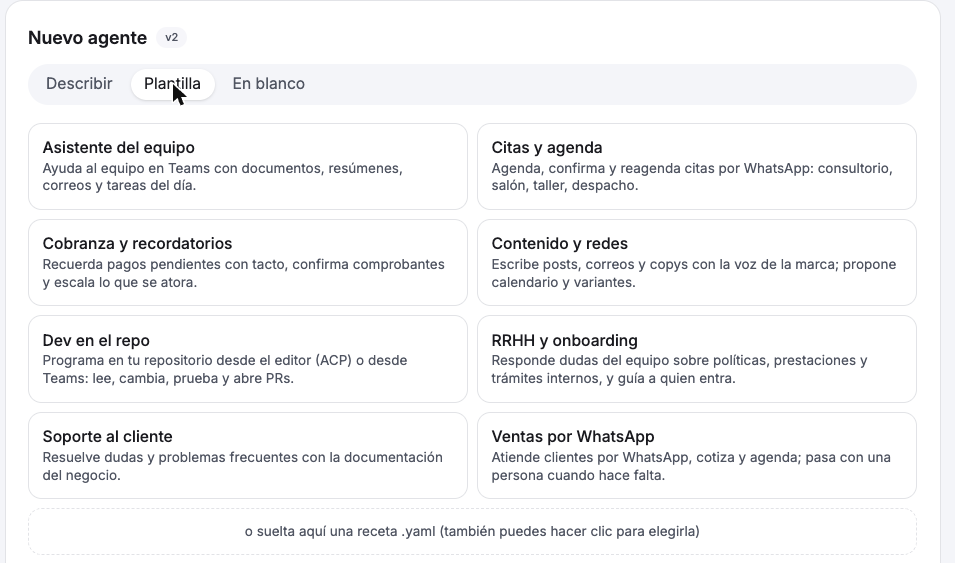
En Agentes pulsa + Nuevo agente. Hay tres puertas:
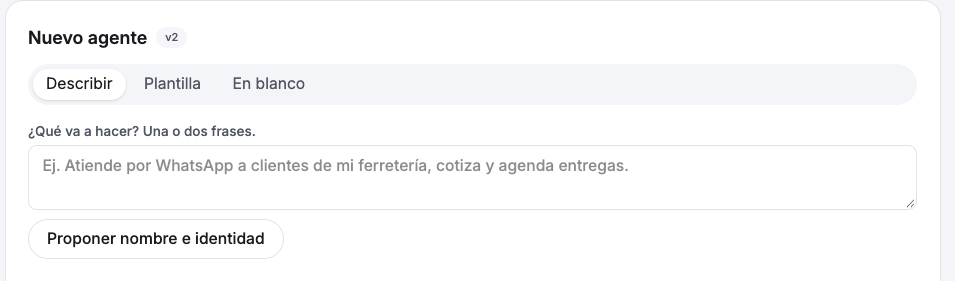
- Describir: escribes en una o dos frases qué va a hacer («atiende por WhatsApp a clientes de mi ferretería, cotiza y agenda entregas») y Studio propone nombre e identidad.
- Plantilla: eliges una de las ocho (soporte, ventas por WhatsApp, citas, cobranza, contenido, RRHH, asistente del equipo, dev en el repo) o sueltas tu propia receta
.yaml. - En blanco: nombre y motor, nada más.
Cualquiera de las tres rellena el mismo formulario: nombre, para qué es, identidad (editable), espacio, motor y modelo. Para esta guía elige el motor Ghosty · Lite: es el que tiene chat dentro de Studio. (Claude y DeepSeek se usan desde Teams y WhatsApp; en la lista no tienen botón «Hablar».) Pulsa Crear.
Studio aprovisiona su máquina en unos segundos. Cuando el agente aparece en la lista con Hablar, está listo.

2. Dale un documento
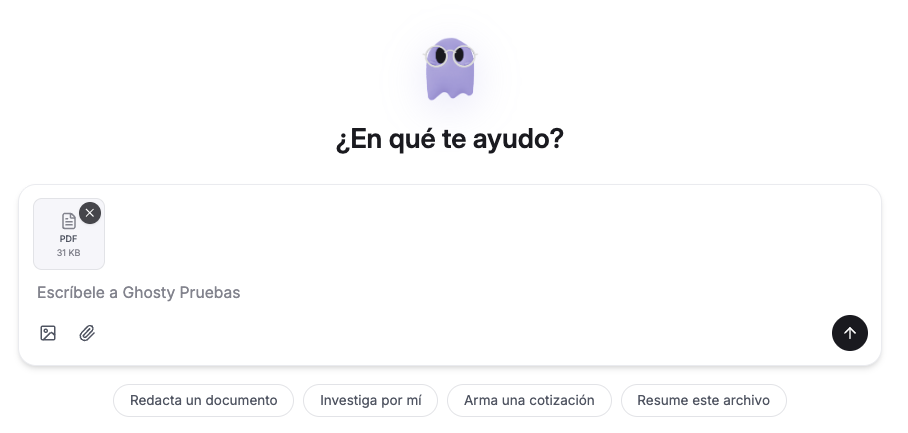
Pulsa Hablar. En el chat, adjunta un PDF con el clip (o arrástralo) y escribe:
3. Mira lo que hace
La primera vez tarda unos segundos: dice «despertando la caja» mientras su máquina arranca. Luego ves cada herramienta que usa, en orden. Con este mensaje son dos comandos de terminal: descargar el archivo y leerlo con pdf-reader.
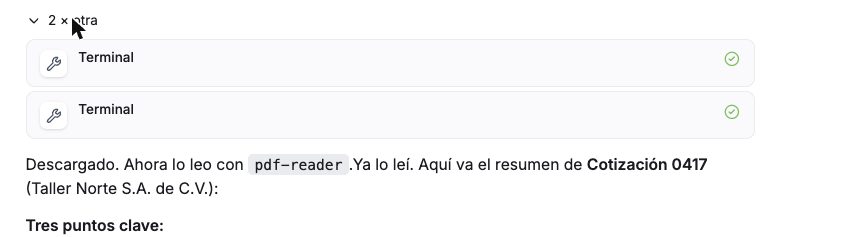
Y la respuesta: no un resumen vago, sino las fechas y los montos que están en el documento.
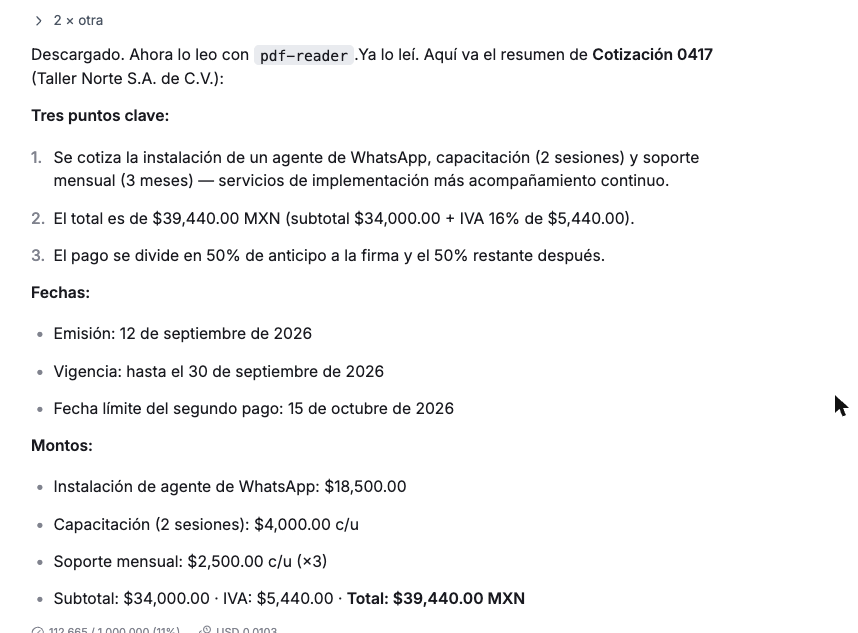
Puedes cerrar la pestaña a medio turno: el trabajo corre en su máquina y al volver la respuesta está ahí.
4. Elige dónde más trabaja
En Agentes → tu agente está la ficha: modelo, identidad y canales.
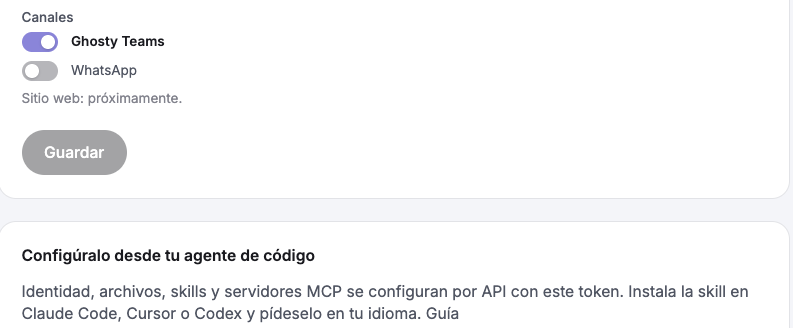
- Ghosty Teams — actívalo con el switch y en dale un
@handle: lee los canales donde lo mencionan y trabaja con documentos y formularios. - Tu agente de código — en Configura a Ghosty desde tu agente de código → Generar token te damos el comando de la skill y el token; desde ahí Claude Code o Cursor le ponen identidad, archivos, skills y MCPs: .
- Tu editor — el mismo bloque trae la configuración para Zed o VS Code; el mismo agente, con su misma máquina, desde .
- Tu software — la con OAuth2.
- WhatsApp — enciende el canal y marca el número que atiende; el número se conecta una vez desde Sales. Guía: .
Qué acaba de pasar
- Se creó una máquina aislada sólo para tu agente.
- El PDF no viajó en el mensaje: se subió a tu biblioteca y el agente lo descargó a su disco con una URL firmada que caduca.
- El agente eligió las herramientas (terminal,
pdf-reader) y las ejecutó ahí; tú viste cada paso.
Siguientes pasos
- : turno, permisos, conectores, skills, motores.
- : ponlo a trabajar con tu equipo.
- Pídele algo más largo: «Haz un documento de una página con este resumen» te devuelve un
.docx. - : qué aísla a tu agente y dónde viven tus llaves.